70-485 Advanced Windows Store App Development Using C#

Hi,
2 day ago, i have just passed exam 70-485 Advanced Windows Store Development Using C#, last step to archieve credit MCSD Windows Store Apps Using C#.

For this exam should have a minimum of experience on developing Windows-based applications, including a minimun of experience developing applications for a touch-enabled interface/platform.

Main topic arguments:

  • Experience designing and developing the Process Lifetime Management (PLM) for Windows Store apps
  • Experience managing and securing app data for a Windows Store solution
  • Experience planning and designing user interaction solutions based on requirements
  • Experience with the full development life cycle of Windows Store apps
  • Experience designing and developing asynchronous solutions
  • Experience creating apps that conform to the Windows Store app guidelines

The exam includes 45/46 questions between drap-drop, multiple, single response, my general opinion this exam is not easy, should be prepared for achievement goal.

See you ….
Maurizio

Using SQLite in Windows 8 Metro Style Apps

Con grande stupore, visto che all’uscita di Windows 8 non era previsto nessun supporto nativo per database, ora è finalmente disponibile una versione del noto database SQLite (precompiled) sia per WinRT che per Windows Phone 8.  🙂

Da ora in poi saremo in grado di sviluppare applicazioni che possono condividere il layer di accesso ai dati basato su SQLite, quindi semplificare l’integrazione tra le due piattaforme: Windows 8 e Windows Phone 8.

Fatta questa premessa, vediamo i passi da seguire per poter integrare SQLite nelle nostre Windows 8 Apps.

Di cosa abbiamo bisogno?

Inanzitutto dobbiamo andare sul sito ufficiale www.sqlite.org alla sezione download scaricare il package per WinRT che si chiama Precompiled Binaries for Windows Runtime ed eseguire l’installazione.

Una volta completata la fase d’installazione possiamo aprire la nostra Windows 8 App e aggiungere la reference al progetto.
Ecco la screenshot:

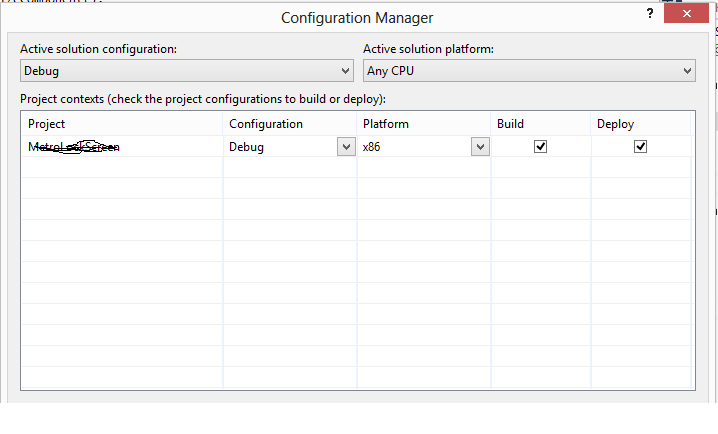
SQLite ReferenceSe, a questo punto, la nostra applicazione non dovesse compilare, sarebbe dovuto dal fatto che essendo SQLite una libreria di codice nativo dobbiamo impostare dal Configuration Manager di Visual Studio x86 o x64 (e non AnyCPU)  non essendo ancora supportato ARM.


Adesso non ci rimane che scaricare tramite NuGet una libreria chiamata sqlite-net che ci semplifica la vita e fornisce il supporto LINQ per lavorare con i dati e il supporto all’async pattern.
NuGet scaricarĂ  nella root del nostro progetto 2 files: SQLite.cs (supporto sincrono) e SQLiteAsync.cs (supporto asincrono), che sono appunto le classi che ci vengono in supporto per lo sviluppo.

Ora scriviamo del codice:

In questo post vedremo come iniziare a usare SQLite in un App XAML / C#, come creare un database e eseguire delle operazioni CRUD sui dati.

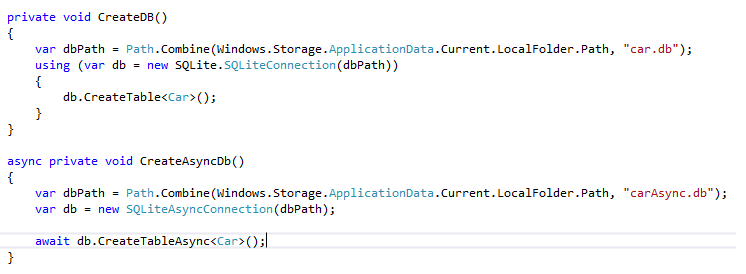
Il primo passaggio è quello di creare un oggetto SQLiteAsyncConnection, o SQLiteConnection (per la versione sicnrona), che identifica la connessione al database.
Ecco un esempio di creazione Db Sincrona:

Ecco un esempio di Creazione Db Asyncrona:
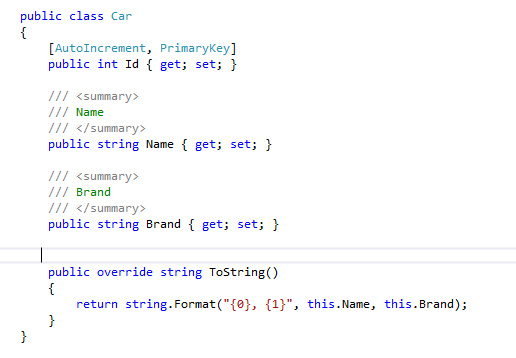
Ora però ci serve almeno una tabella quindi definiamo una classe e andiamo a decorare le Proprietà in questo modo:

In questo esempio possiamo notare alcuni attributi utili per decorare in modoo opportuno la nostra classe:

AutoIncrement: utile per dire a SQLite che quella colonna sarĂ  un numero auto incrementato.
PrimaryKey: serve per identificare una colonna come chiave primaria.

Per creare la tabella appena definita chiamiamo il metodo CreateTableAsync <T>, o CreateTable<T> (per la versione sincrona), per ogni tabella che si desidera creare, dove T è il tipo di dati che andremo a riporre in essa.

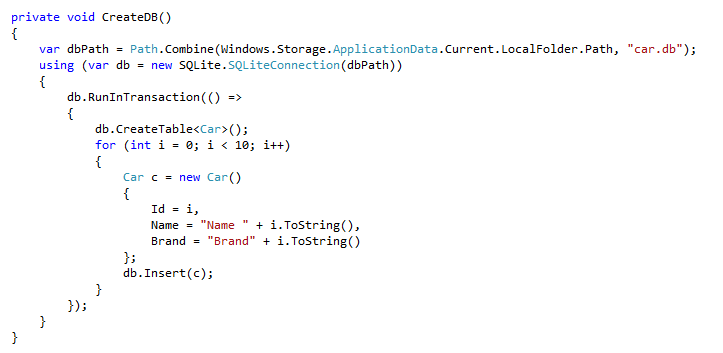
Ora ci tocca inserire dei dati e per farlo possiamo usare il metodo InsertAsync, o Insert (nella versione sincrona), che accetta come parametro una istanza di oggetto che andremo a salvare… oppure possiamo usare, in caso di inserimento massivo, InsertAllAsync che accetta come parametro una istanza di un oggetto enumerabile.
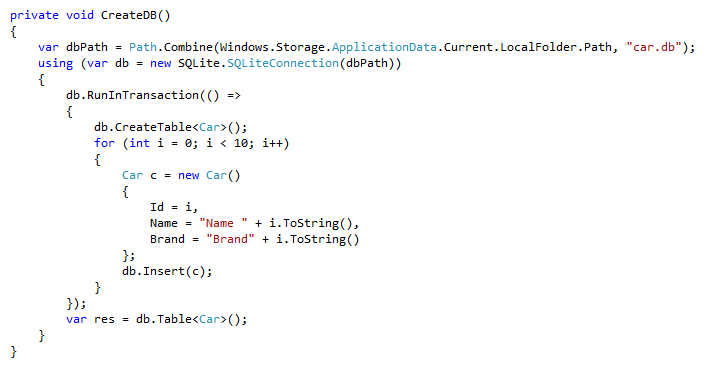
Ecco un esempio della versione Asyncrona:
E qui la versione sincrona:

Come si può notare per la versione sincrona ho utilizzato il metodo RunInTransaction che ci permette di scrivere del codice safe e gestire al meglio i nostri dati.

Adesso non ci rimane altro che visualizzare i nostri dati appena inseriti: per farlo possiamo utilizzare il metodo Table<T> e chiamare successivamente  l’extentions ToListAsync (solo nella versione asincrona).
Ecco un esempio della versione asincrona:
E qui la versione sincrona:

….. e ora siamo pronti a integrare SQLite nelle nostre Windows 8 APP! 🙂

Enjoy!

MetroZip App for Windows Store – Release 1

MetroZip
E’ ufficialmente nello store la nuova App MetroZip, l’Applicazione che vi permette di create e gestire i vostri archivi compressi in formato zip con tutta comoditĂ .

Quali sono le nuove funzionalitĂ ? MetroZip consentirĂ  di:
– creare un nuovo archivio in formato zip
– aprire un archivio zip
– aggiungere files o folders ad un archivio esistente
– condividere via email o in cloud un archivio
– aprire in preview un file presente in un archivio
– estrarre il conteuto di un arichivio compresso

Ecco il link: http://apps.microsoft.com/webpdp/it-IT/app/metrozipfiles/4c7f9047-e2f4-4a4e-83ae-668ba65ae8f1

Maurizio

Windows 8, WinRT, Debugging DataBinding Error

Ciao,
giusto oggi mi dicevo… perchè nei progetti Windows Store App non abbiamo a disposizione un meccanismo di debugging per le espressioni di Binding ?

Si, possiamo sempre andare a leggere la finestra di Output per analizzare le segnalazioni che il compilatore ci mette a disposizione così da riuscire a risolvere i nostri problemi, ma possiamo, senza troppa fatica utilizzare le informazioni relative all’errore di binding utilizzando la classe DebugSettings e l’evento BindingFailed.

Il delegato che avremo a disposizione ha come argomento la classe BindingFailedEventArgs che a sua volta espone una proprietĂ  Message che ci permetterĂ  di visualizzare le informazioni sull’errore di data binding.

Ecco un esempio:


partial class App : Application
 {
     public App()
     {       
         DebugSettings.BindingFailed += OnBindingFailed;
     }

     private void OnBindingFailed(object sender, BindingFailedEventArgs e)
     {
         Debug.WriteLine(e.Message);
     }
 }

Maurizio

Windows 8, WinRT, Advanced AppBar with vector icons in XAML

Ciao a tutti,
in quest’articolo vorrei proseguire il discorso sull’uso delle icone per l’AppBar.
Anche se sembra difficile, potrebbe capitare di non trovare un’icona adatta alle proprie necessitĂ  tra le 150 circa disponibili di default nel template di Visual Studio 2012.

Se appunto, non siamo fortunati nella ricerca dell’icona che fa per noi, possiamo pensare di utilizzare Metro Studio 2 di SyncFusion http://www.syncfusion.com/downloads/metrostudio che al momento viene dato in licenza gratuita al posto di 499$ 🙂

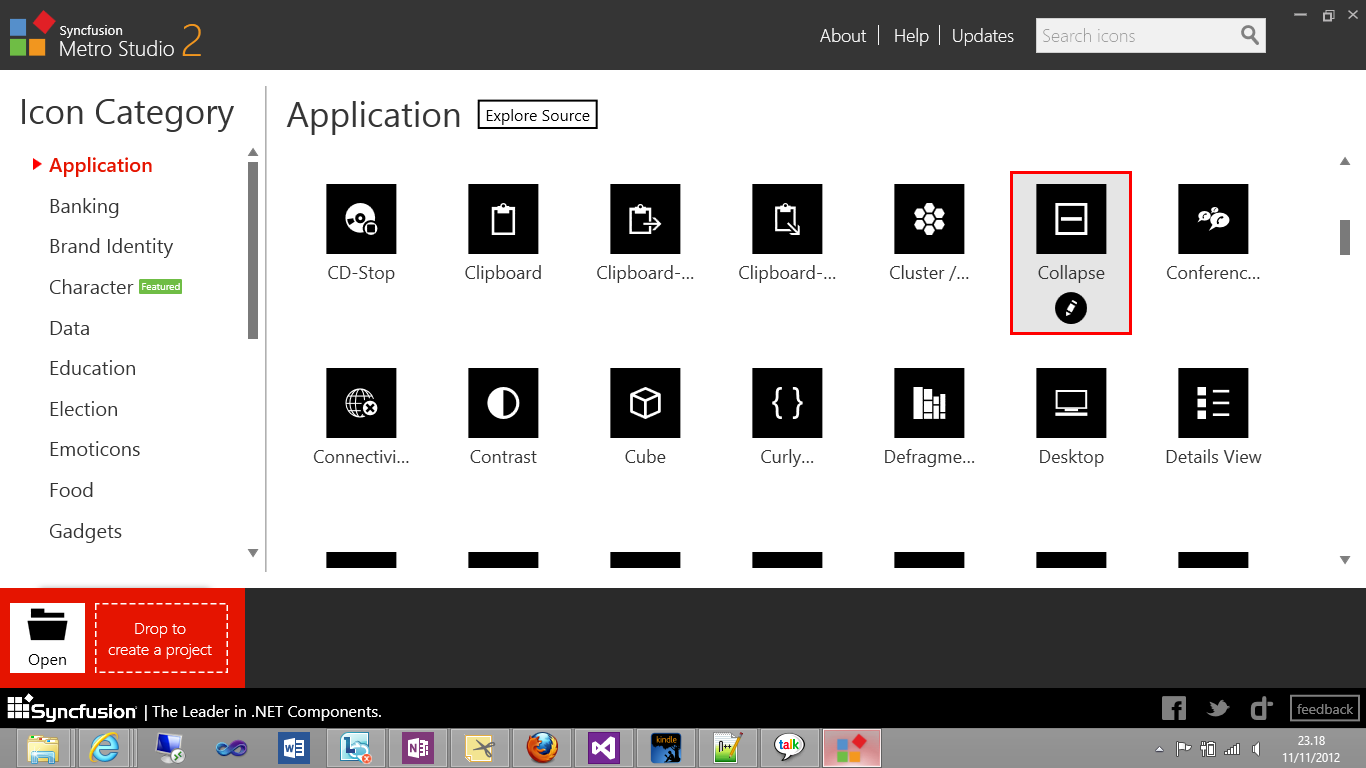
Metro Studio 2 è un software che mette a disposizione, suddivise per categorie, moltissime icone adatte alle nostre applicazioni MetroStyle e quindi per la AppBar.

Ecco una screenshoot di Metro Studio 2:

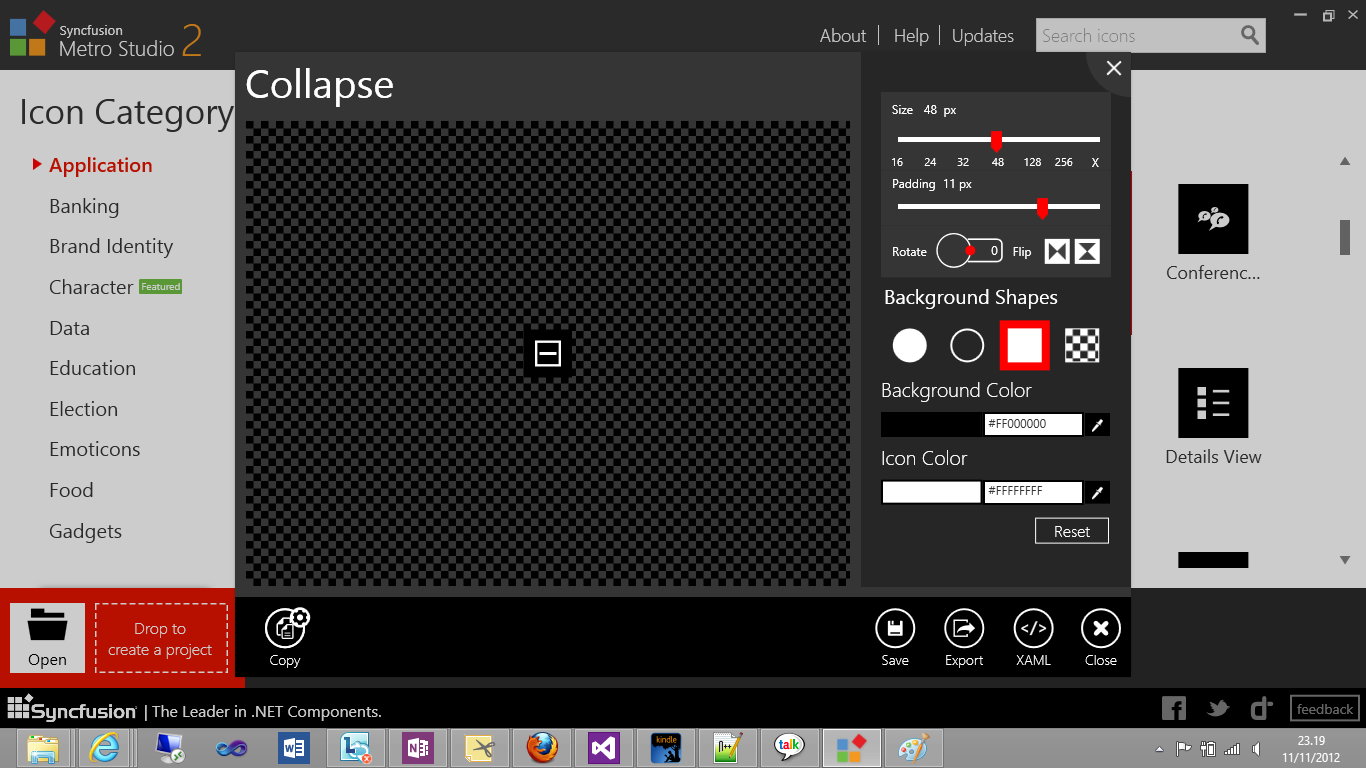
Una volta trovata l’icona che piĂą si adatta alle nostre esigenze possiamo andare a eseguire diverse personalizzazioni, tra qui: dimensioni, colore di sfondo, rotazione, colore della shape, etc etc… e quando abbiamo completato possiamo esportare lo XAML che è stato generato.

Ecco un esempio di personalizzazione:

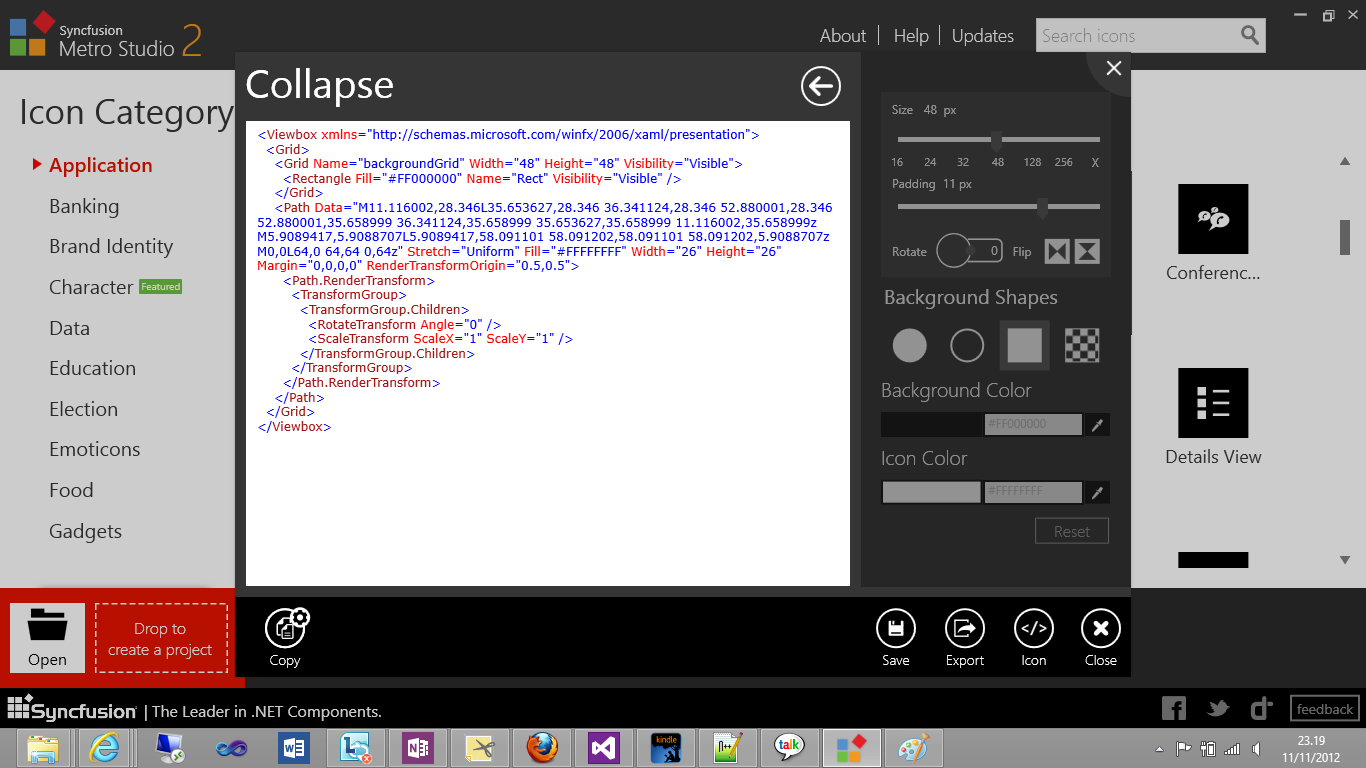
Io direi solo WOW!!! 🙂 ci troviamo una icona vettoriale pronta da inserire in uno stile nel nostro ResourceDictionary 🙂

Ecco un esempio di XAML pronto da esportare:

Qui invece un esempio di stile completo:

Se non vogliamo scaricare Metro Studio 2 esiste anche
http://www.thexamlproject.com/ che permette di ricercare icone ed esportare lo XAML… l’unica differenza è che qui non possiamo personalizzare la nostra icona.

Bene, ora vi mostro un esempio dell’AppBar con l’icona “Collaps” preparata in precedenza:

Bene, credo di avervi raccontato tutto per oggi 🙂
Buon divertimento con le icone
Maurizio

Windows 8, WinRT, XAML AppBar with Icon Style

Ciao a tutti,
oggi voglio mostrare come è possibile personalizzare i buttons che andremo ad inserire nella nostra AppBar, in modo da renderli adatti ad una Applicazione MetroStyle.

Le icone/buttons utilizzate in Windows 8 sono frutto del font Segoe UI Symbol, che in sostanza contiene una serie di glifi (in formato unicode) particolarmente indicati da inserire nell’AppBar.

Possiamo vede questi glifi in anteprima, semplicemente utilizzando la Mappa dei Caratteri.
Ecco una screenshot:

Oppure se preferiamo avere un’anteprima reale delle icone, eccole qui enumerate per noi sul blog di Andam Kinney:
http://adamkinney.com/blog/2012/03/05/windows-8-appbarbuttonstyles-enumerated-and-visualized/

Quello che ora dobbiamo fare è definire un set di stili nel nostro ResourceDictionary utilizzando il font Segoe UI Symbol.

Fortunatamente Microsoft ci è venuta incontro per questa necessità .. 🙂

Quando si crea una nuovo progetto con Visual Studio 2012, nella soluzione viene incluso il file di risorsa StandardStyles.xaml, che contiene tutti gli stily/modelli di base per la nostra Applicazione.

Se andiamo ad analizzare meglio il file, al suo interno troviamo giĂ  definiti per noi un sottoinsieme di icone pronte all’utilizzo e molte altre che sono commentate.
Ecco un esempio di icona:

Come possiamo notare (questo per tutti gli stili), si basano su AppBarButtonStyle che definisce la forma tonda piĂą tutti i vari stati: pressed,hover,etc,etc …

La prima domanda che viene da porsi è: Perchè le icone sono commentate nel file StandardStyle.xaml?
Credo che Microsoft abbia fatto questa scelta per evitare un file di Risorse molto grande senza che venga fruttato a pieno, in questo modo si agevola il lavoro del parser che non deve prendersi carico di risorse inutili.

Se siamo pratici nell’utilizzo di Blend possiamo andare ad associare gli stili ai nostri buttons utilizzando le
Local Resource in questo modo:

Ora abbiamo tutti gli elementi per realizzare una AppBar in stile MetroStyle tipo questa:

Nell’esempio di AppBar che vi ho mostrato è presente anche un “separator” che serve semplicemente per dividere le sezioni per “argomenti” (passatemi il termine), la possiamo realizzare in questo modo:

Spero vi possa essere di aiuto!
Buon Windows 8 App 🙂
Maurizio

Windows 8 App Developer Group on Linkedin

Are you interested in keeping up to date and discussing topics about Windows 8, Windows 8 Store App,WinRT,XAML?

Don’t forget to join the new “Windows 8 App Developer” Group on Linkedin!!!!

Vuoi rimanere aggiornato e discutere su tematiche che riguardano Windows 8, Windows 8 Store App,WinRT,XAML?

Unisciti al gruppo “Windows 8 App Developer” su Linkedin!!

Maurizio

Framework.NET 4.5 to Support Zip File Manipulation Out of the Box

Ciao,

giusto in questi giorni durante la fase di realizzazione di un App per Windows 8, mi sono imbattuto nell’utilizzo di una delle novitĂ  del Framework 4.5, haimè poco pubblicizzate, ma che ritengo di notevole interesse, costituita dalla possibilitĂ  di manipolare archivi compressi con l’algoritmo Zip classico.

Stiamo parlando di un’aggiunta al giĂ  esistente namespace System.IO.Compression che ora viene incontro all’esigenza della gestione di archivi compressi.

Dopo questa prima sperimentazione posso assolutamente dire che questo nuovo namespace è un pò spartano, ma comunque un buon supporto se non abbiamo esigenze particolari, se invece abbiamo la necessità di usare funzionalità avanzate SharpZipLib e DotNetZip rimangono le library di riferimento. 🙂

Ad ampliare System.IO.Compression.dll ora abbiamo a disposizione il namespace System.IO.Compression.FileSystem.dll dove mettiamo in evidenza le classi:

System.IO.Compression.FileSystem.ZipFile
System.IO.Compression.FileSystem.ZipArchive

Partiamo con la classe ZipFile dove troviamo 2 metodi principali:
– CreateFromDirectory
– ExtractToDirectory

I due metodi ci permettono di zippare/upzippare un archivio in una determinata destinazione, vedi esempio qui sotto:

ZipFile.CreateFromDirectory("", "", CompressionLevel.Optimal, true)
ZipFile.ExtractToDirectory("", "")

Il nuovo namespace mette a disposizione due classi chiamate ZipArchive e ZipArchiveEntry, le quali rappresentano, rispettivamente, un archivio Zip e una entry, cioè un singolo elemento dello Zip/Archivio.

La classe ZipFile, vista in precedenza, espone un metodo Open che restituisce un’istanza di ZipArchive.
E’ quindi possibile leggere il contenuto dell’archivio eseguendo una semplice interazione della collezione Entries che risulta essere una ReadOnlyCollection vedi esempio:


using(ZipArchive zip = ZipFile.Open("", ZipArchiveMode.Read))
{
foreach(var item in zip.Entries)
{
Console.WriteLine("FileName: {0} ", item.FullName)
}
}

Ecco le proprietĂ  della classe ZipArchiveEntry:
– FullName (che identifica il path completo del file)
– CompressedLength (dimensione in bytes da compresso)
– Length (la dimensione originaria del file)
– Name (nome senza il path)
– LastWriteTime (data/ora dell’ultima modifica)

Creazione di un Archivio compresso:

using(ZipArchive zip = ZipFile.Open("", ZipArchiveMode.Create))
{
zip.CreateEntry("", CompressionLevel.Optimal)
}

Modificare un archivio Zip esistente aggiungendo o rimuovendo file:

using(ZipArchive zip = ZipFile.Open("", ZipArchiveMode.Update))
{
zip.CreateEntry("", CompressionLevel.Fastest)
ZipArchiveEntry zipEntry = zip.GetEntry("")
zipEntry.Delete()
}

Vista la semplicitĂ  di utilizzo non mi soffermerei troppo sulle varie implementazioni mostrate, ma aggiugeree qualche considerazione:
– La classe ZipArchive implementa l’interfaccia IDisposable quindi è consigliato l’utilizzo nel blocco using.
– Durante la creazione di un archivio compresso i file elencati verranno aggiunti allo Zip solo quando il blocco using sarĂ  finalizzato.
– Nella fase di Update di un archivio compresso, le modifiche saranno applicate solo quanto il blocco using sarĂ  finalizzato.

Bene, credo di avervi raccontato tutta la mia esperienza sull’argomento, come accennato prima, il nuovo utilissimo namespace è ancora un pò spartano viste le poche funzionalitĂ  a disposizione, ma è comunque un inizio è un buon supporto nell’attesa di una sua estensione nelle prossime versioni del Framework.

Maurizio 🙂