Con grande stupore, visto che all’uscita di Windows 8 non era previsto nessun supporto nativo per database, ora è finalmente disponibile una versione del noto database SQLite (precompiled) sia per WinRT che per Windows Phone 8. 🙂
Da ora in poi saremo in grado di sviluppare applicazioni che possono condividere il layer di accesso ai dati basato su SQLite, quindi semplificare l’integrazione tra le due piattaforme: Windows 8 e Windows Phone 8.
Fatta questa premessa, vediamo i passi da seguire per poter integrare SQLite nelle nostre Windows 8 Apps.
Di cosa abbiamo bisogno?
Inanzitutto dobbiamo andare sul sito ufficiale www.sqlite.org alla sezione download scaricare il package per WinRT che si chiama Precompiled Binaries for Windows Runtime ed eseguire l’installazione.
Una volta completata la fase d’installazione possiamo aprire la nostra Windows 8 App e aggiungere la reference al progetto.
Ecco la screenshot:
 Se, a questo punto, la nostra applicazione non dovesse compilare, sarebbe dovuto dal fatto che essendo SQLite una libreria di codice nativo dobbiamo impostare dal Configuration Manager di Visual Studio x86 o x64 (e non AnyCPU) non essendo ancora supportato ARM.
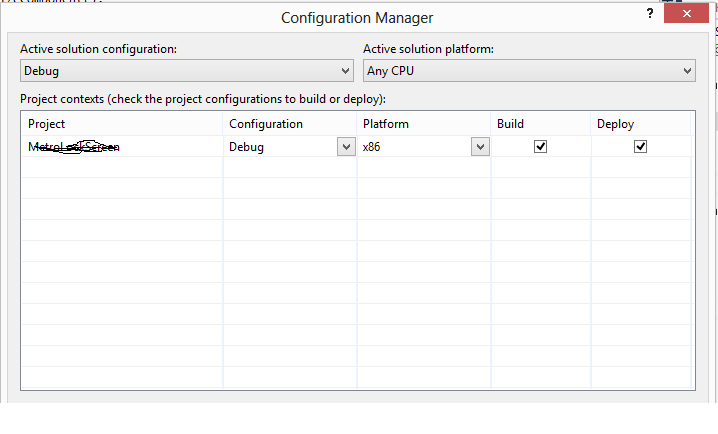
Adesso non ci rimane che scaricare tramite NuGet una libreria chiamata sqlite-net che ci semplifica la vita e fornisce il supporto LINQ per lavorare con i dati e il supporto all’async pattern.
NuGet scaricarà nella root del nostro progetto 2 files: SQLite.cs (supporto sincrono) e SQLiteAsync.cs (supporto asincrono), che sono appunto le classi che ci vengono in supporto per lo sviluppo.
Ora scriviamo del codice:
In questo post vedremo come iniziare a usare SQLite in un App XAML / C#, come creare un database e eseguire delle operazioni CRUD sui dati.
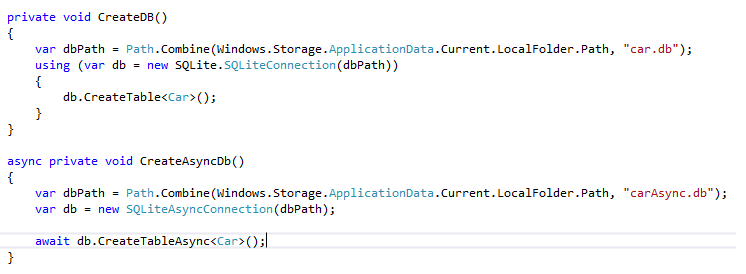
Il primo passaggio è quello di creare un oggetto SQLiteAsyncConnection, o SQLiteConnection (per la versione sicnrona), che identifica la connessione al database.
Ecco un esempio di creazione Db Sincrona:

Ecco un esempio di Creazione Db Asyncrona:
Ora però ci serve almeno una tabella quindi definiamo una classe e andiamo a decorare le Proprietà in questo modo:
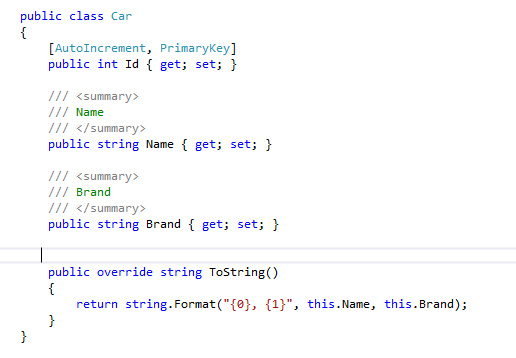
In questo esempio possiamo notare alcuni attributi utili per decorare in modoo opportuno la nostra classe:
– AutoIncrement: utile per dire a SQLite che quella colonna sarà un numero auto incrementato.
– PrimaryKey: serve per identificare una colonna come chiave primaria.
Per creare la tabella appena definita chiamiamo il metodo CreateTableAsync <T>, o CreateTable<T> (per la versione sincrona), per ogni tabella che si desidera creare, dove T è il tipo di dati che andremo a riporre in essa.
Ora ci tocca inserire dei dati e per farlo possiamo usare il metodo InsertAsync, o Insert (nella versione sincrona), che accetta come parametro una istanza di oggetto che andremo a salvare… oppure possiamo usare, in caso di inserimento massivo, InsertAllAsync che accetta come parametro una istanza di un oggetto enumerabile.
Ecco un esempio della versione Asyncrona:
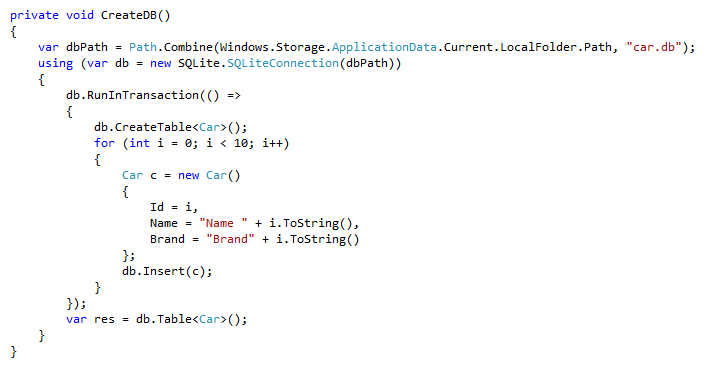
 E qui la versione sincrona:
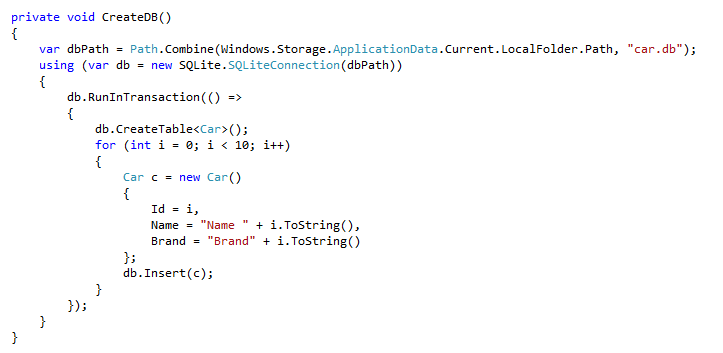
Come si può notare per la versione sincrona ho utilizzato il metodo RunInTransaction che ci permette di scrivere del codice safe e gestire al meglio i nostri dati.
Adesso non ci rimane altro che visualizzare i nostri dati appena inseriti: per farlo possiamo utilizzare il metodo Table<T> e chiamare successivamente l’extentions ToListAsync (solo nella versione asincrona).
Ecco un esempio della versione asincrona:
 E qui la versione sincrona:
….. e ora siamo pronti a integrare SQLite nelle nostre Windows 8 APP! 🙂
Enjoy!
 Maurizio Cinti .NET