Ciao a tutti,
prima di riprendere con gli articoli legati all’uso del Pattern MVVM sulle Windows 8 Apps, parleremo di come manipolare i settings localmente.
La prima cosa che balza all’occhio quando si è davanti ad un progetto Windows 8 Store App e che non abbiamo più a disposizione il file App.Config, ormai storico compagno da anni 🙂 (che nel bene o nel male ci permetteva di salvare parti di configurazione in modo molto rapido)
Quindi la domanda successiva è: Come posso gestire i miei Settings?
WinRT ci fornisce diverse nuove API pronte all’uso che ci rendono il lavoro molto più semplice è veloce per manipolare, caricare, memorizzare i nostri dati.
Facciamo un passo indietro, prima di vedere come è possibile manipolare dei dati in locale dobbiamo conoscere cosa avviene dietro le quinte durante un Deploy piuttosto che un Download/Installazione dallo Store.
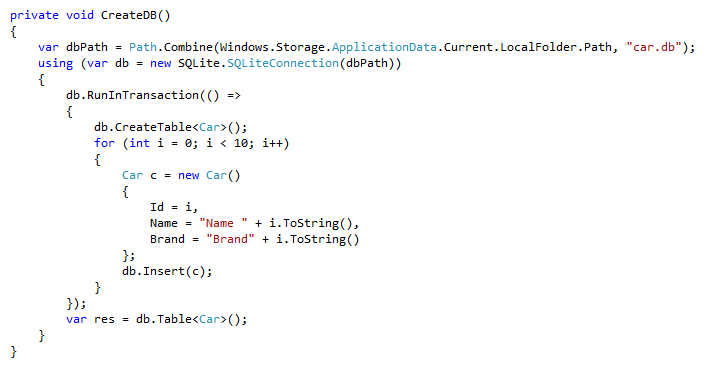
Windows 8 crea per noi una folder dove risiede il nostro Package (App) e una cartella sotto il path: user/appdata/local/packages/ dove possiamo liberamente andare a scrivere, leggere, creare cartelle, manipolare dati.
<code
//Qui la struttura di esempio dopo un Deploy
MyAppFolder
– (installazione dell'App e Folder Dedicata)
// Qui AppDataFolder per MyAppFolder
user/appdata/local/packages/
– LocalState
– RoamingState
– TempState
– Settings
Ecco come accedere alle rispettive Folder/Settings sopra descritte:
	//Roaming

	Windows.Storage.ApplicationData.Current.RoamingFolder

	Windows.Storage.ApplicationData.Current.RoamingSettings
//Local
Windows.Storage.ApplicationData.Current.LocalFolder
Windows.Storage.ApplicationData.Current.LocalSettings
//Temp
Windows.Storage.ApplicationData.Current.TemporaryFolder
– Settings: semplici settaggi accessibili dalla “Settings Charm” che possono essere sincronizzati tra macchine (Roaming)
– LocalSettings: dati persistenti tra le sessioni di un App
– Temporary: dati in cache temporanea utilizzata come area di lavoro, garantiscono ottime prestazioni.
Qui il <link> per il download degli esempi.
Un breve esempio di come scrivere i nostri Settings, l’accesso e tramite IDictionary quindi i tipi base a disposizione in WinRT:
    //RoamingSettings

    Windows.Storage.ApplicationData.Current.RoamingSettings.Values[“MyRoamingSetting] = MyRoamingValue;
//LocalSettings
Windows.Storage.ApplicationData.Current.LocalSettings.Values[“MyLocalSetting] = MyLocalValue;
Quando usiamo i RoamingSettings è perchè abbiamo pensato ad una possibile installazione dell’App su più Device che accedono con la stessa utenza, a questo punto Windows 8 sincronizzerà per noi il contenuto.
Ora vi mostro un esempio di classe in grado di gestire dei Settings:
// SettingsHelper
public static class SettingsHelper
{
public static ApplicationDataContainer SettingsContainer { get; set; }
static SettingsStore()
{
SettingsContainer = ApplicationData.Current.LocalSettings;
/* SettingsContainer = ApplicationData.Current.RoamingSettings; */
}
///
/// AppName
///
public static string AppName
{
get { return SettingsContainer.Values["AppName"] as string; }
set { SettingsContainer.Values["AppName"] = value; }
}
///
/// RootFolder
///
public static string RootFolder
{
get { return SettingsContainer.Values["RootFolder"] as string; }
set { SettingsContainer.Values["RootFolder"] = value; }
}
}
Come possiamo notare, molto velocemente siamo in grado di cambiare il settings su cui andremo a leggere/scrivere senza modificare la rimanenza del codice.
Questo esempio di classe è utilizzabile con la SettingsCharm, chiaro dovremo aggiungere 2 funzionalità per fare il Load/Save dei dati. 🙂
Buon Windows 8 App a tutti!!! 🙂
Maurizio








 Maurizio Cinti .NET